


Minacoole へようこそ!
こんにちは、Mac初心者 みなくる です。
Mac Finderのサイドバーを非表示にすることができます。状況に合わせてサイドバーを非表示にしたり表示させたりできると便利です。
「Mac Finderのサイドバーを非表示にする(表示する)方法」をご紹介します。
Mac Finderのサイドバーを非表示にする手順
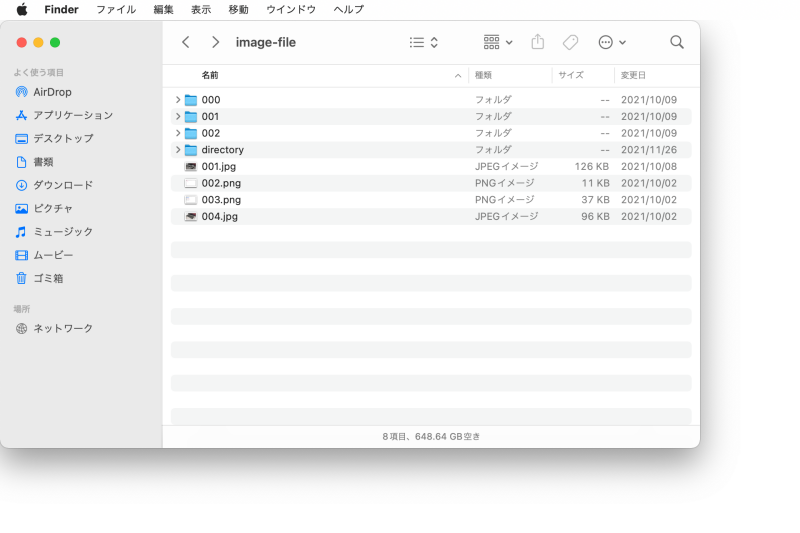
Finderウインドウのサイドバーを表示している状態です。
ここでは例としてFinderウインドウのサイドバーを非表示にする手順を紹介します。
1.Dockから「Finder」を起動する
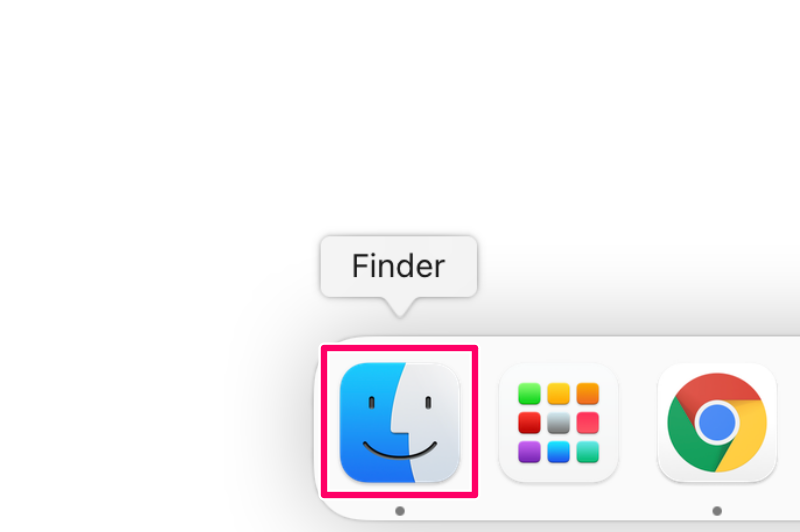
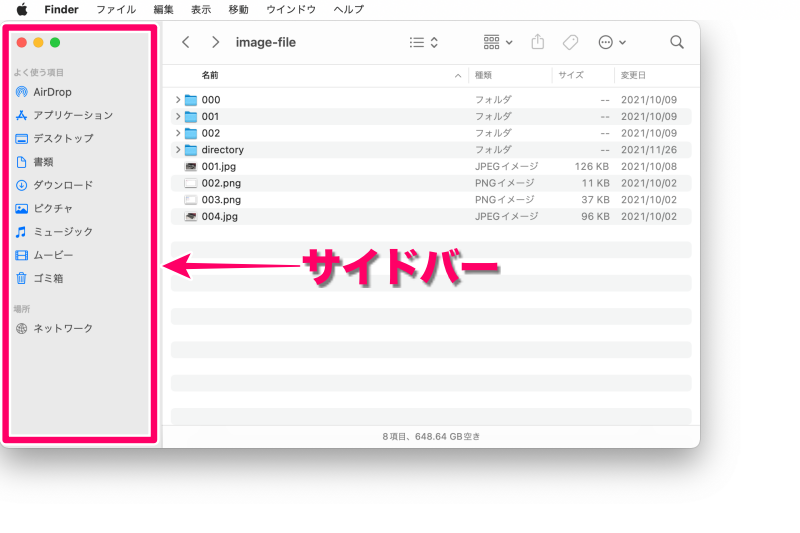
Finderのウインドウが開きます。
2.メニューバーから「表示」を選択する
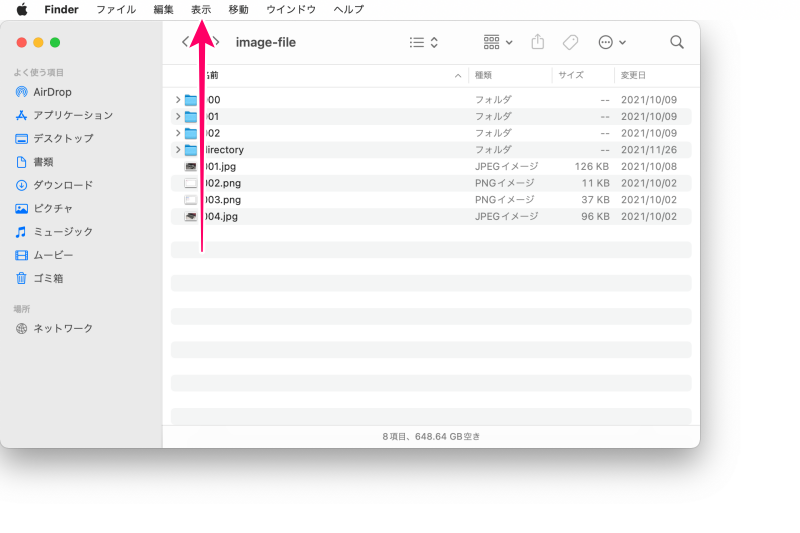
3.メニューから「サイドバーを非表示」を選択する

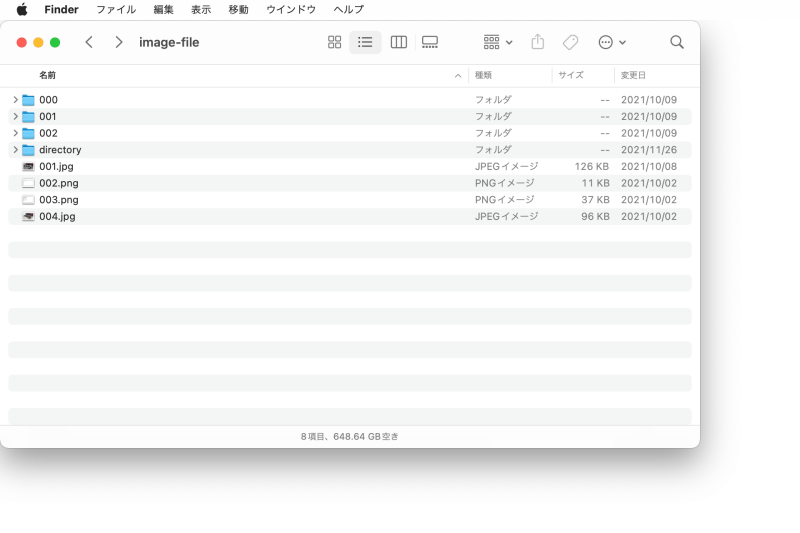
以上の手順でFinderウインドウのサイドバーを非表示にできます。
Mac Finderのサイドバーを表示する手順
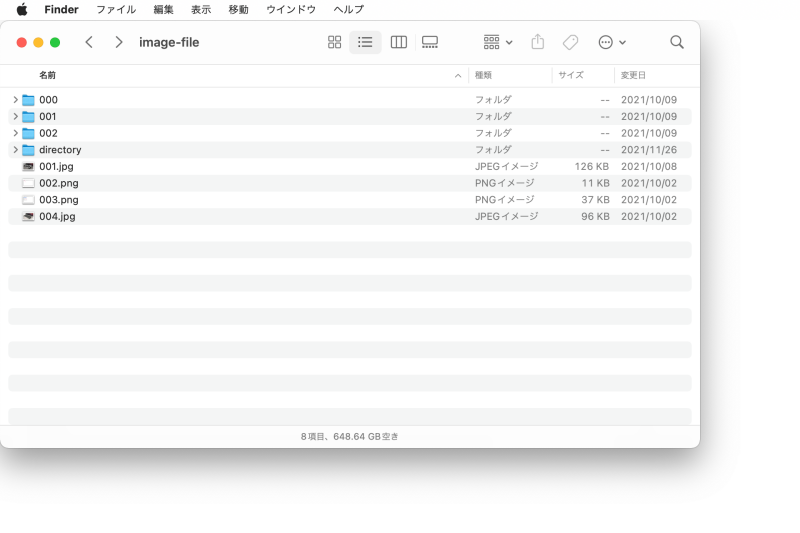
Finderウインドウのサイドバーを非表示にしている状態です。
ここでは例としてFinderウインドウにサイドバーを表示させる手順を紹介します。
1.メニューバーから「表示」を選択する

2.メニューから「サイドバーを表示」を選択する
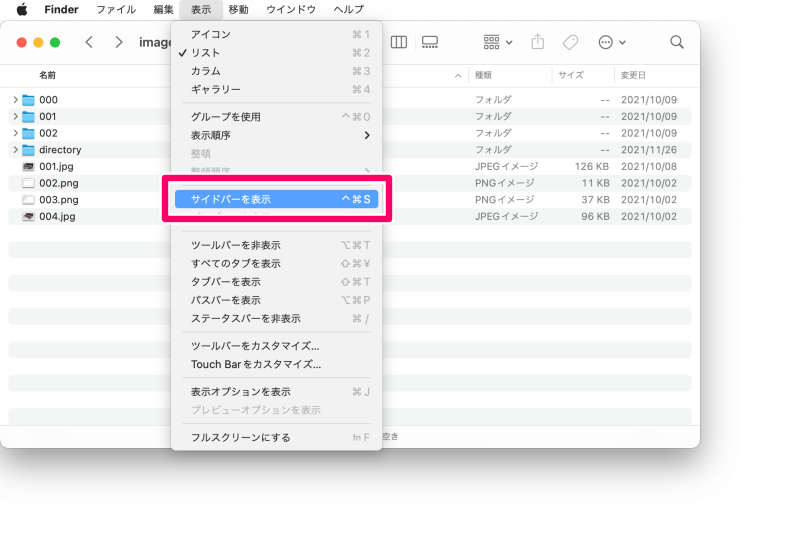
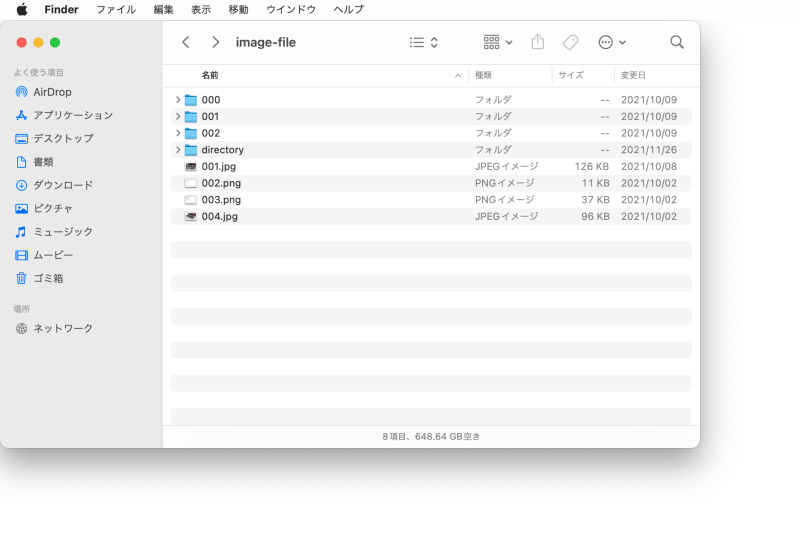
以上の手順でFinderウインドウにサイドバーを表示させることができます。
Mac Finderのサイドバーを非表示(表示)にするショートカット
Finderウインドウのサイドバーをショートカットで非表示にしたり表示させたりできます。
ここでは例としてFinderウインドウのサイドバーをショートカットで非表示にする手順を紹介します。
1.ショートカットキー「 Control + Command + S 」を押す
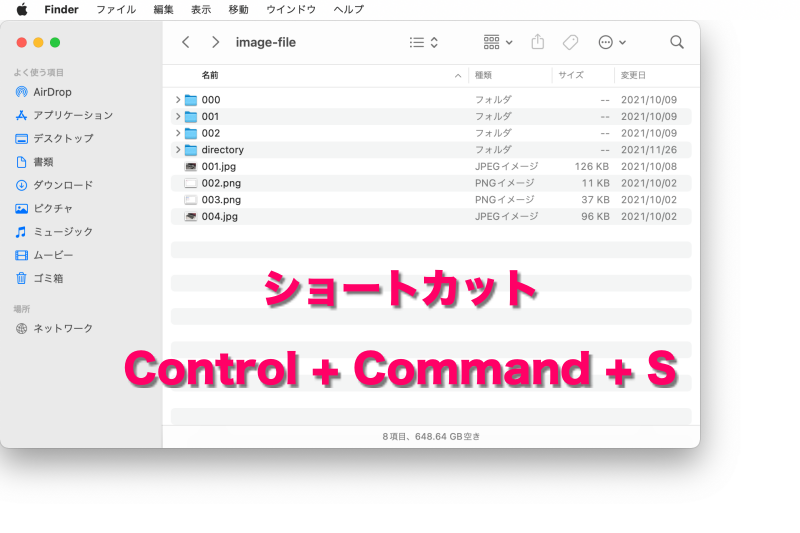
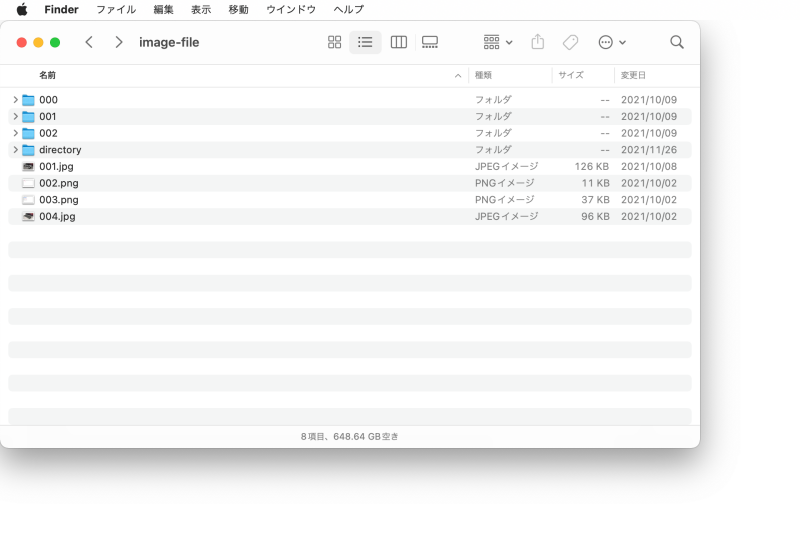
サイドバーが非表示の状態でショートカットキーを押すとサイドバーが表示されます。
まとめ
いかがでしたか。
Mac Finderのサイドバーを非表示にしたり表示させたりできると便利です。
状況に合わせて上手く使い分けたいですね。
「Mac Finderのサイドバーを非表示にする(表示する)方法」ごご紹介しました。
関連記事
ライフスタイル